
abap-cloud-developer-trial 版本 SAP Cloud Connector 重置密码

我的上篇文章 在 Docker 中运行属于自己的 SAP 系统 中,讲解了在 Docker 中运行 SAP。
官方的说明中提到了这个系统支持 SAP Cloud Connector,然而在我初次登录后并修改密码后,就再也登不上去了,总是提示用户授权错误。
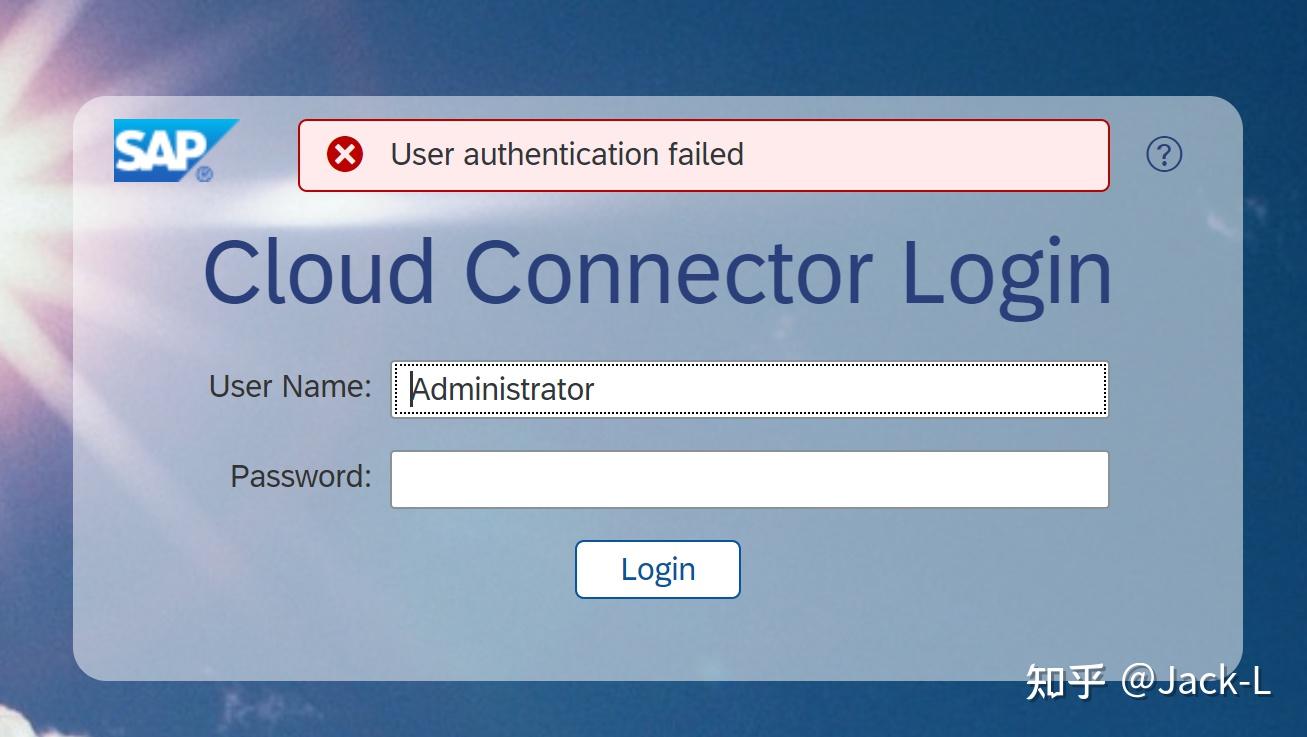
登录不上去了
只好想办法重置密码,故此有了这篇文章。
本文的操作参考官方 note。
文中指出,需要下载对应版本的安装文件,将 users.xml 解压并替换。
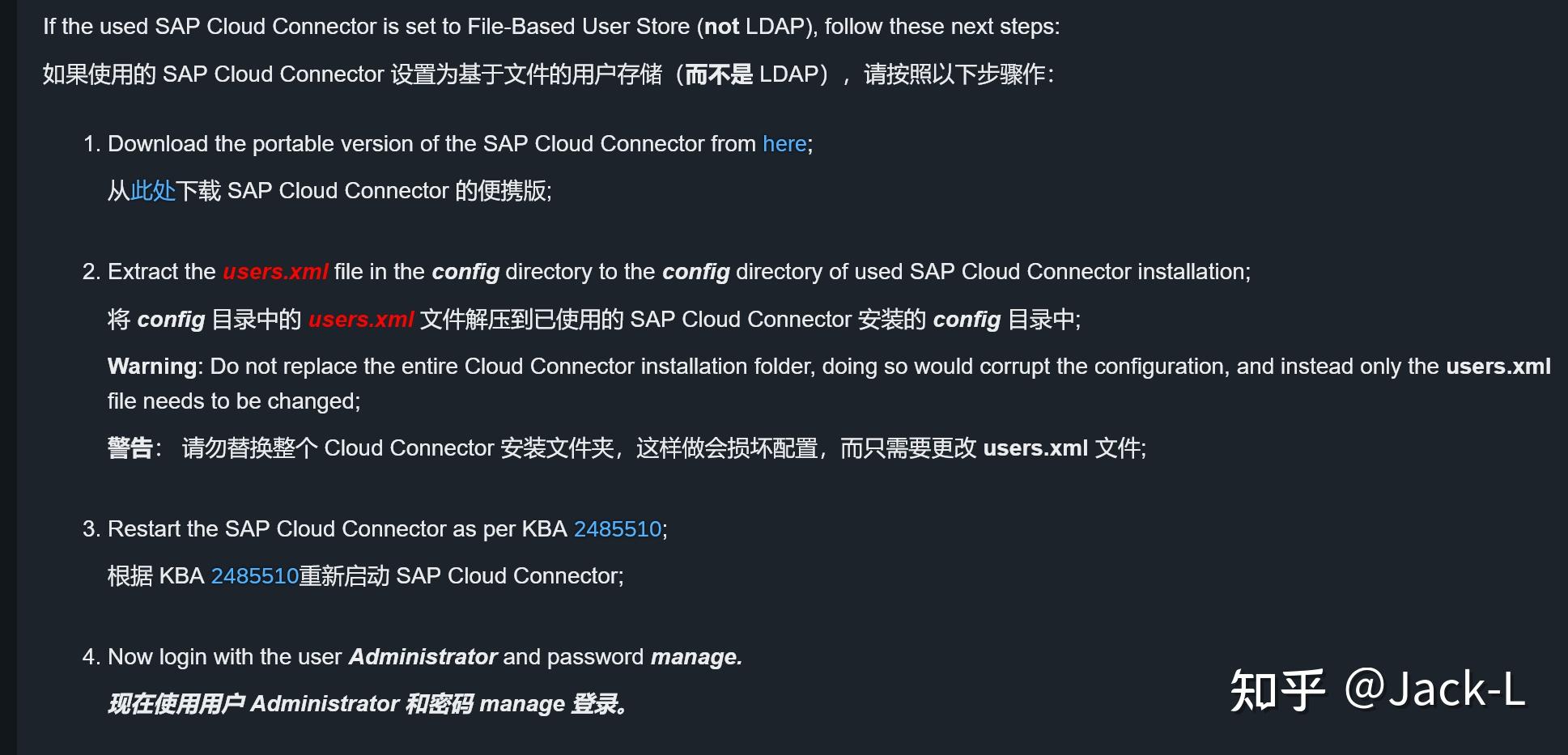
Note
进入下载链接:SAP Development Tools
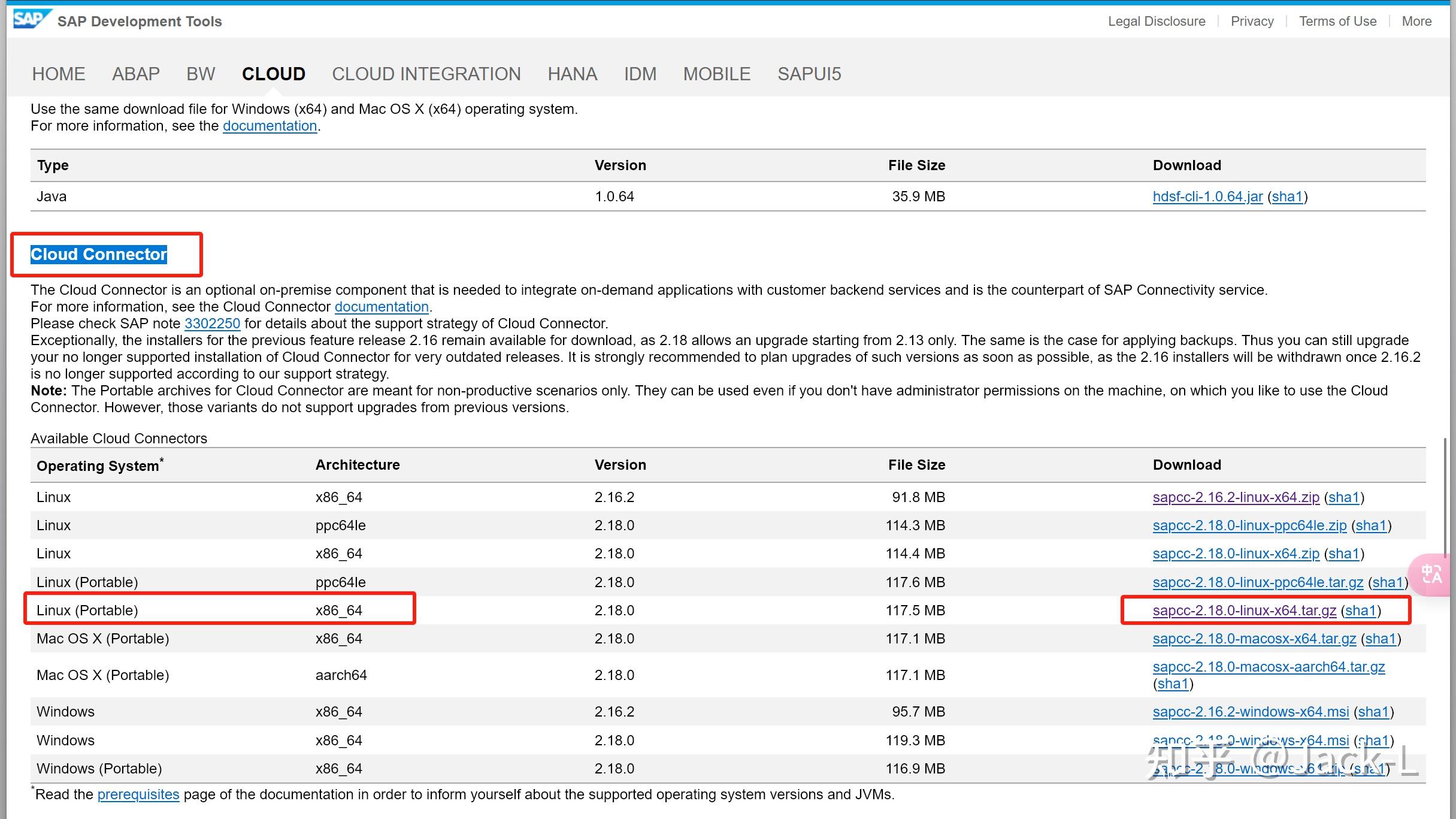
选择图中版本下载,我第一次就下错了,解压后才发现是安装包。
解压出的文件中果然有一个叫 users.xml 的文件。

读者自己复制下面的代码,新建一个想必效果也一样。
<?xml version="1.0" encoding="UTF-8"?>
<tomcat-users>
  <role rolename="admin"/>
  <user username="Administrator" password="181229424893BB65D94A74C2132B8B9E5ADFE851464FDB5CB9F49E8A8204BE7B" roles="admin" groups="initial"/>
</tomcat-users>
我把文件存在本地桌面,接下来就是要传入 Docker 中。
如何找到 所谓the config directory of used SAP Cloud Connector installation ,也就是 Connector 的安装路径。在容器的 Exec 中使用下面的命令:
sudo find / -name "users.xml"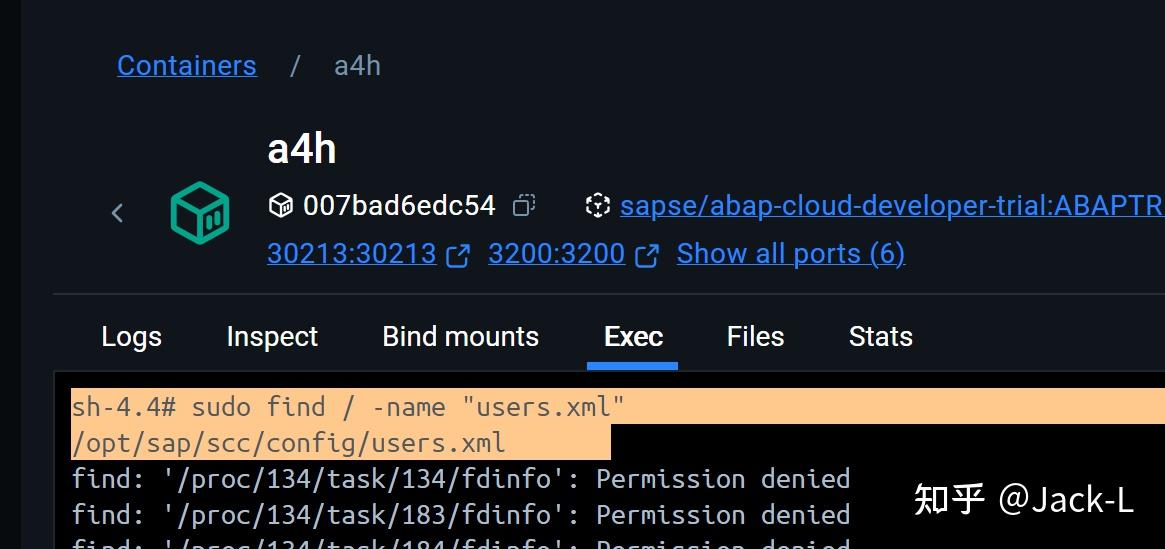
Exec
显示安装位置在 /opt/sap/scc/config/users.xml,那么就把文件复制过去吧。
打开一个 CMD 窗口,切换到 Desktop目录,也就是存放 users.xml 的桌面目录,运行命令:
docker cp users.xml a4h:/opt/sap/scc/config/执行成功会返回 Successfully copied 2.05kB to a4h:/opt/sap/scc/config/
至此大功告成。尝试一下能不能用默认账号重新登录吧。
<用户名>/*<密码>*输入Administrator/manage(区分大小写)
SAP Cloud Connector,您以下命令启动服务:
docker exec -it a4h bash
/usr/local/sbin/rcscc_daemon start
检查 SAP Cloud Connector 的状态:
docker exec -it a4h bash
/usr/local/sbin/rcscc_daemon status
离开容器之前必须停止它:
/usr/local/sbin/rcscc_daemon stop
exit
Connector 的实例,地址如下:
https://<the container's IP>:8443参考链接: