
能跑在笔记本中的 SAP 系统

本文首发于 Jack-L的知乎专栏
2026.3.7更新:官方在 Docker 仓库中暂时下架了镜像,他们给出的理由是正在准备2025版本,这很令人费解。
ABAP Cloud Developer Trial 2023 Available Now - SAP Community
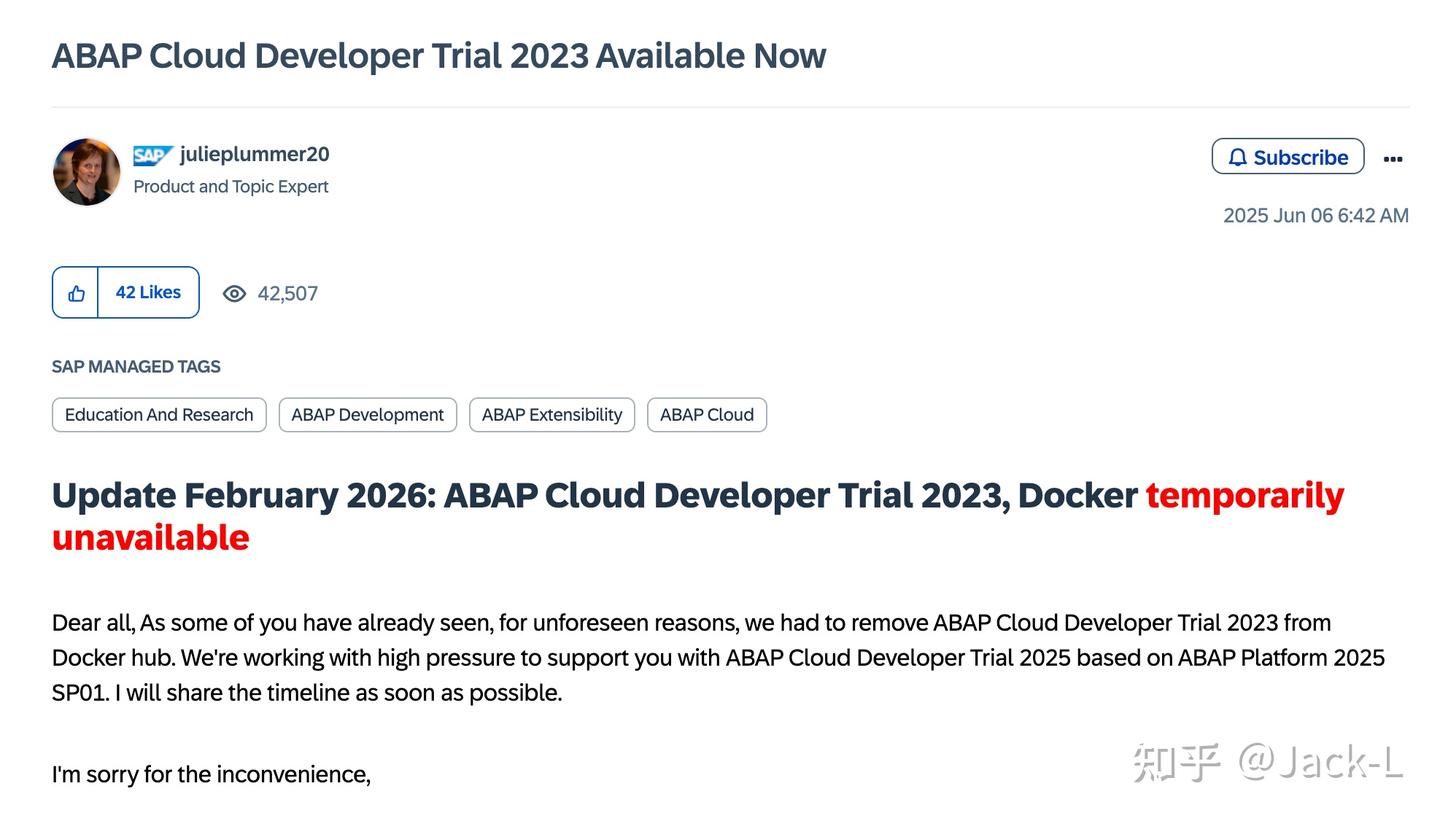
不过,您暂时可以访问国内的镜像试试:
sapse/abap-cloud-developer-trial - Docker镜像 - 毫秒镜像
希望官方能尽快传来好消息。
没有 ABAPer 开发者能抗拒拥有一台专属 SAP 服务器的诱惑。
拥有属于自己的 SAP 系统,这样就能做一些尝试性的开发,看到好玩的代码——拉下来跑一个,而不用在客户的服务器上折腾。
但由于 SAP 服务器的硬件要求实在太高,即便不考虑 Lisence,HANA 动辄要求 256 G 内存也需要花费不少。
我在之前的文章中介绍过在物理机上安装的经验——Jack-L:SAP NetWeaver AS ABAP Developer Edition 7.52 SP04 安装心得
好消息是,SAP 官方还推出了 Docker 版本的系统,硬件要求也不高。
sapse/abap-cloud-developer-trial - Docker Image | Docker Hub
需要说明的是,这是一个精简版,不包含 SAP 的业务模块,也没有中文语言包,所以只适合用作开发人员学习。
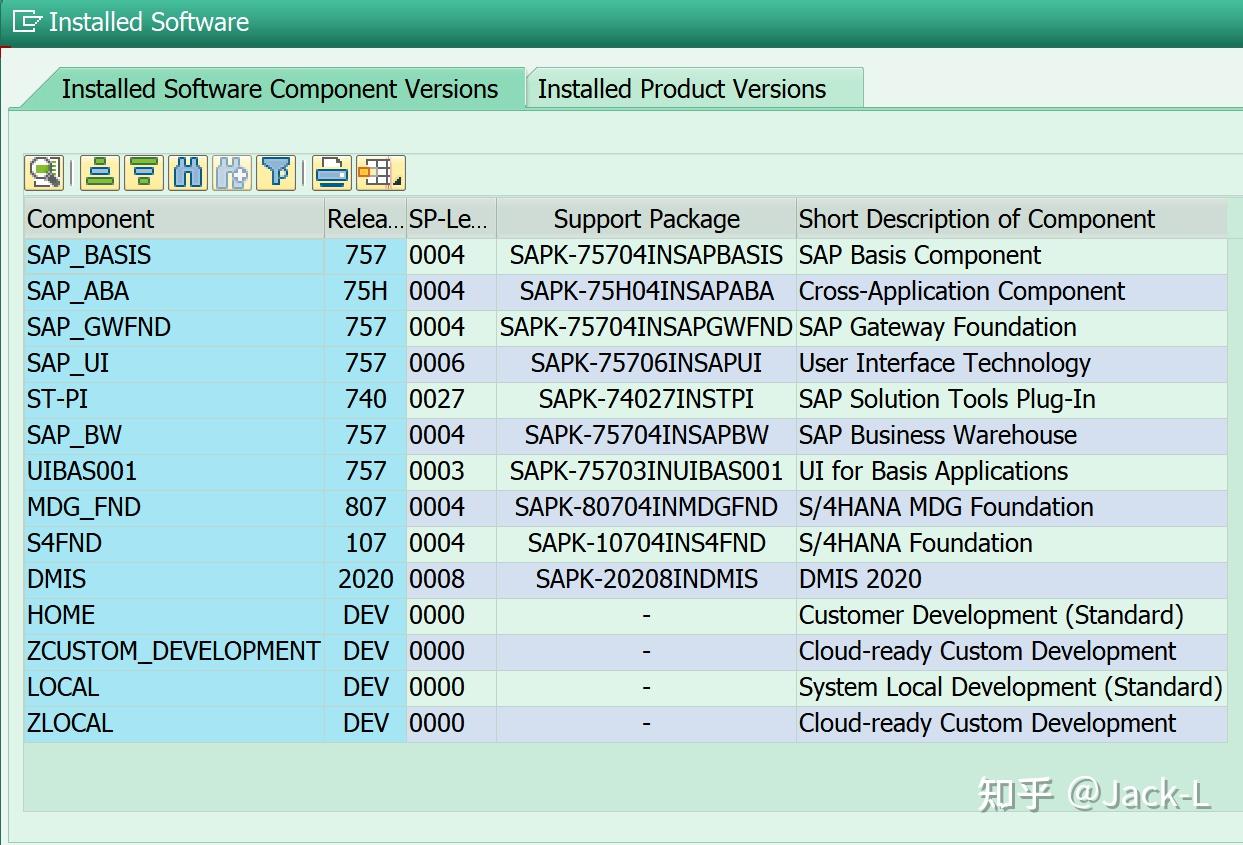
1. 安装要求
由于是基于 Docker 运行,所以你的电脑系统首先要能跑 Docker。
其次,文档中对电脑配置的最低要求是:
- 4 CPUs
- 16 GB RAM
- 150 GB Disk
Windows 系统推荐 32 G 内存,可能是因为同时要跑 Linux 的缘故。
2. 拉取镜像
SAP 镜像即便精简了也不小,压缩后 23 GB,解压后>53 GB,所以要提前准备好磁盘空间。
这里跳过 Dokcer 的下载和安装过程。
直接在上方搜索sapse/abap-cloud-developer-trial,然后点击 Pull 就可以下载镜像了。
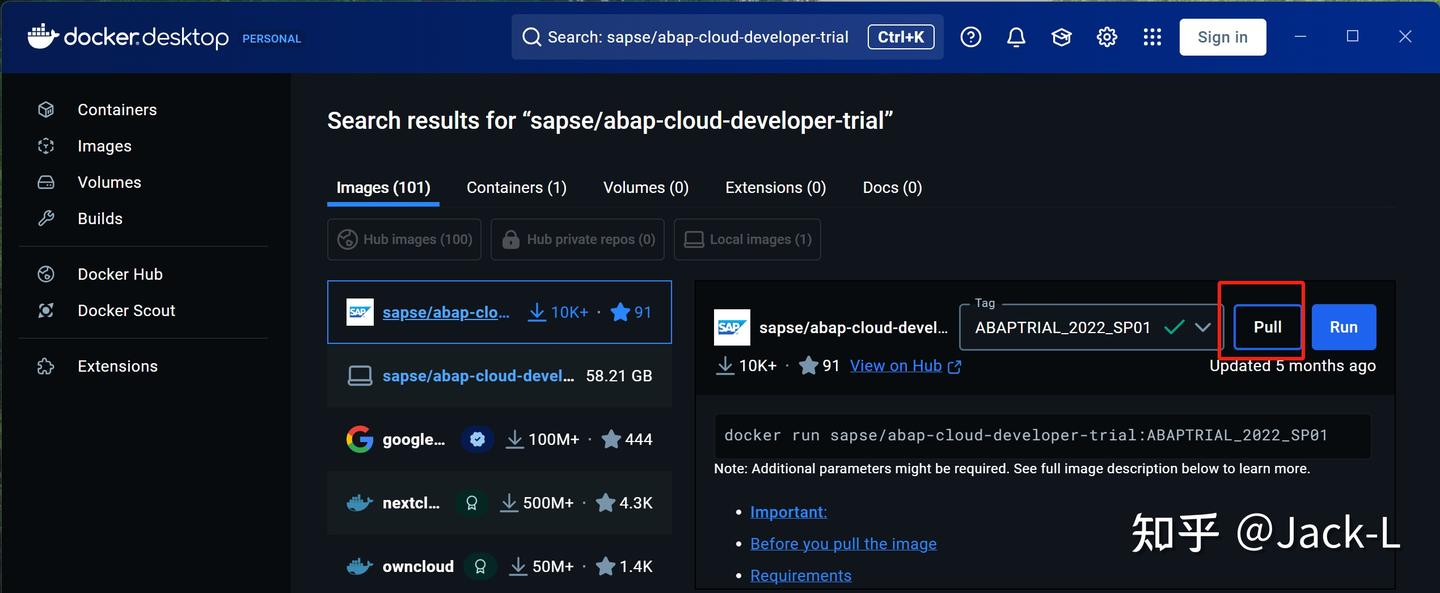
也可以通过命令行拉取,以 Windows 系统为例,运行 Docker 之后,点击右下角的 Terminal,命令行,会在程序里出现 CMD 窗口。
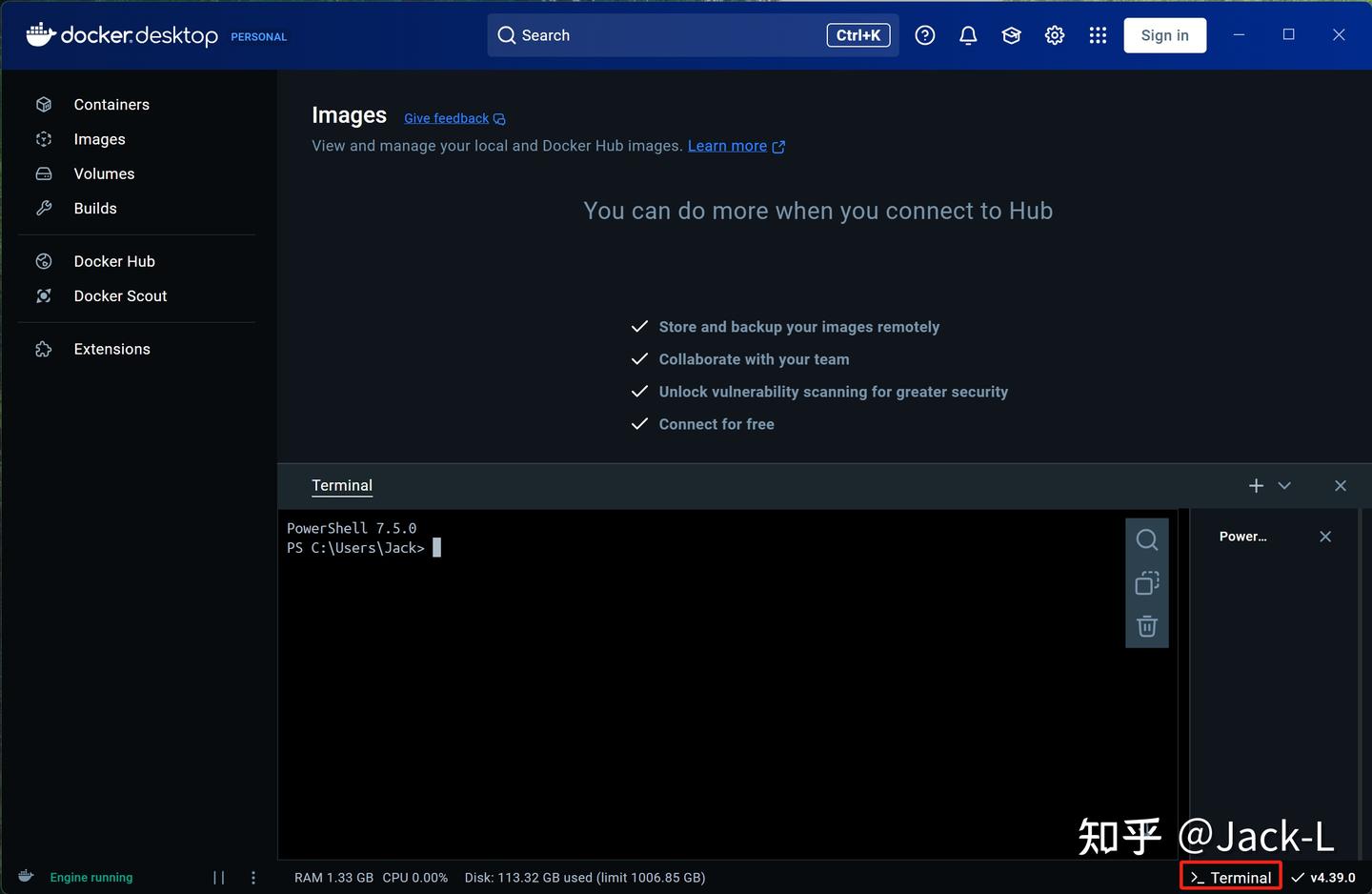
docker pull sapse/abap-cloud-developer-trial:<TAGNAME>输入命令并回车,注意需要将
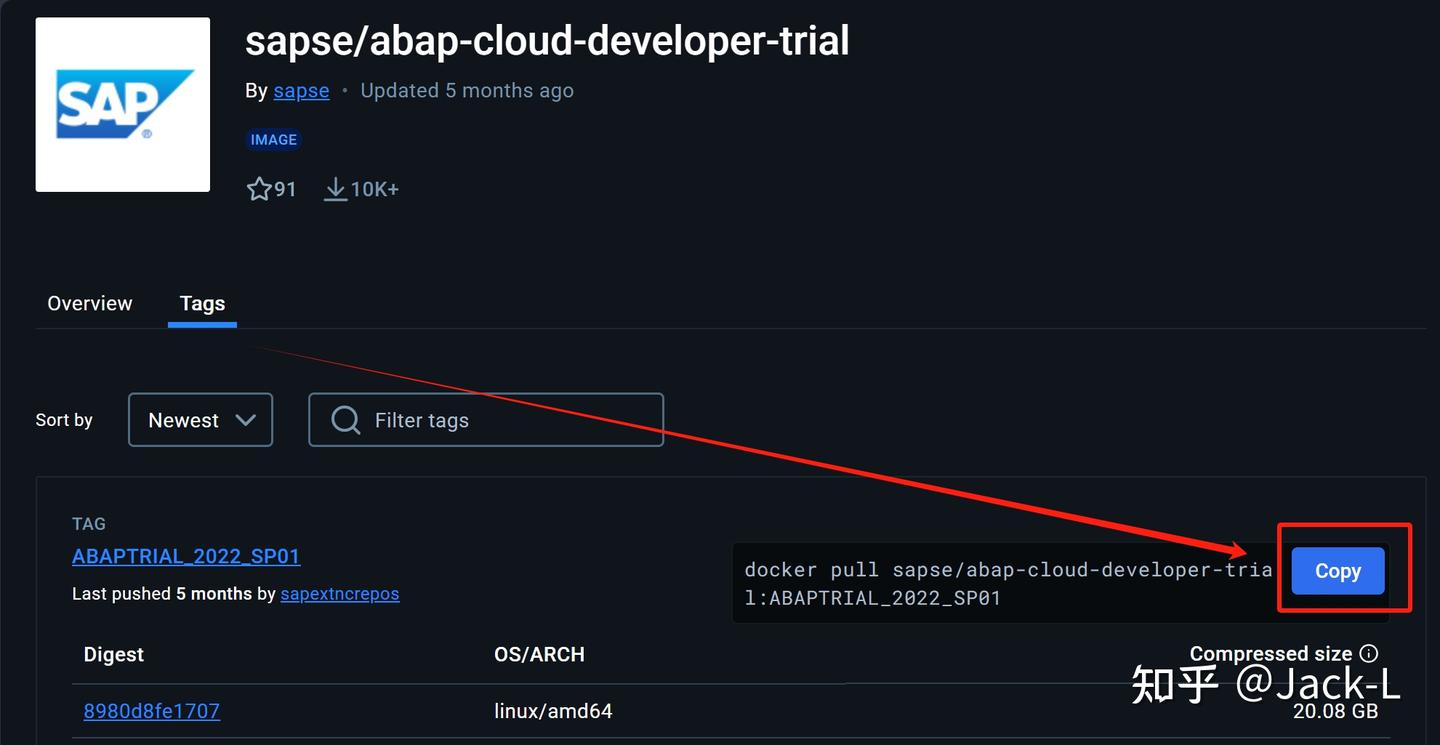
下载时间可能比较长,好在有进度条可以查看。
3. 运行容器
下载的东西叫 image(镜像),让它运行起来叫 container(容器)。
下载完成后,不要着急点Run,因为启动容器需要设置一些参数,最好是通过命令行来键入。
这里根据你的系统来选择,注意替换命令中的
GNU/Linux
docker run --stop-timeout 3600 -it --name a4h -h vhcala4hci sapse/abap-cloud-developer-trial:<TAGNAME>其他系统
docker run --stop-timeout 3600 -i --name a4h -h vhcala4hci -p 3200:3200 -p 3300:3300 -p 8443:8443 -p 30213:30213 -p 50000:50000 -p 50001:50001 sapse/abap-cloud-developer-trial:<TAGNAME> -skip-limits-check如果遇到一些报错,可以查看官方文档中的 Troubleshooting 一节。
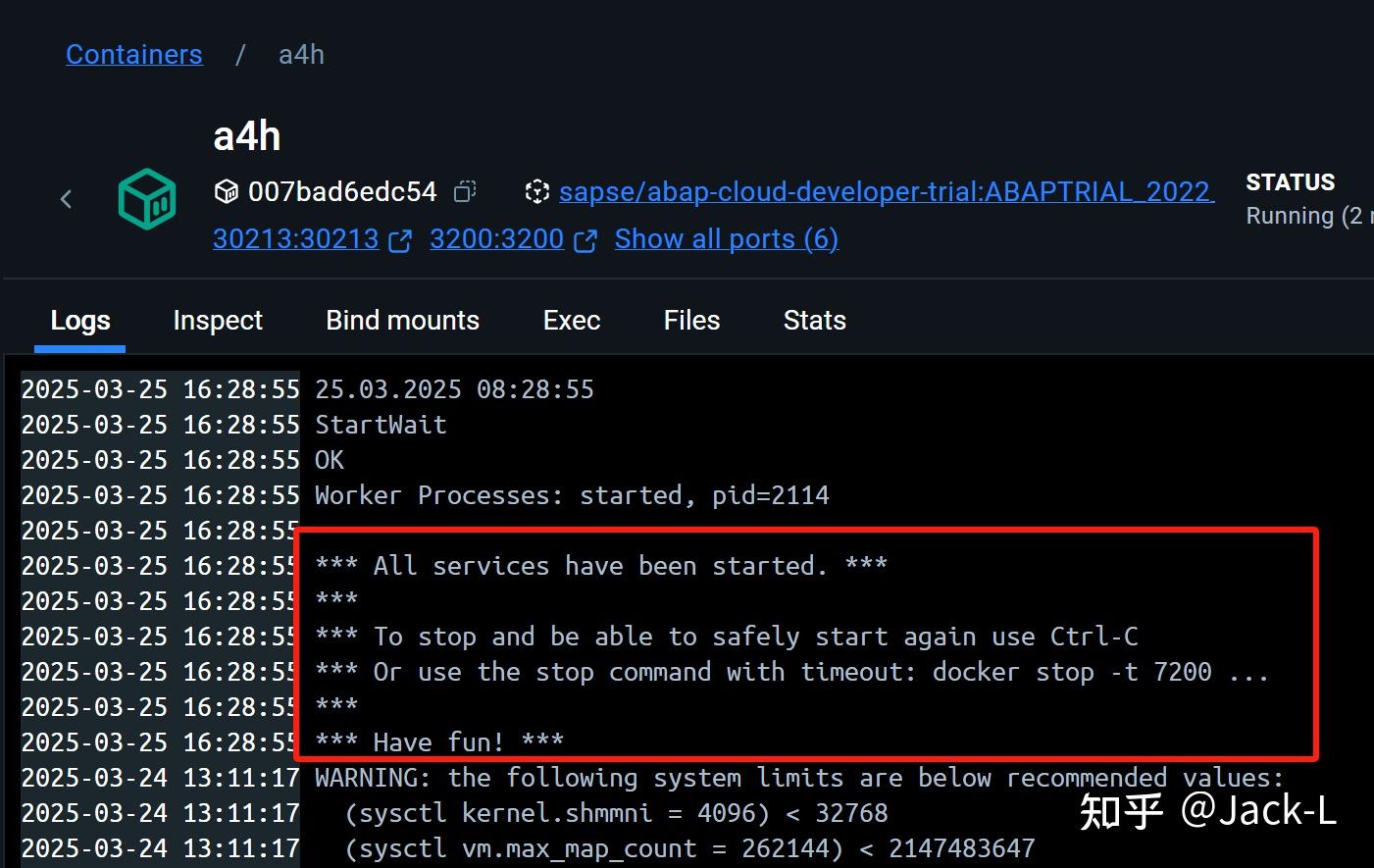
当你看到 Have fun! 出现的时候,就表明服务器已经成功跑起来了。
4. 配置连接
跑起来的服务需要通过 SAP GUI 连接,配置如下:
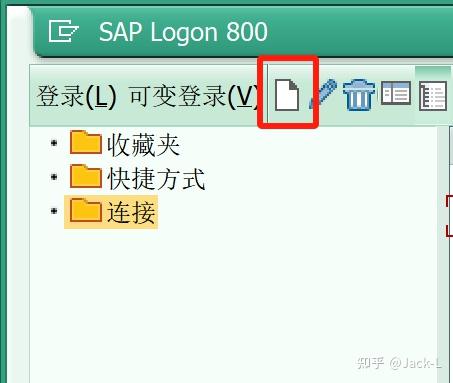
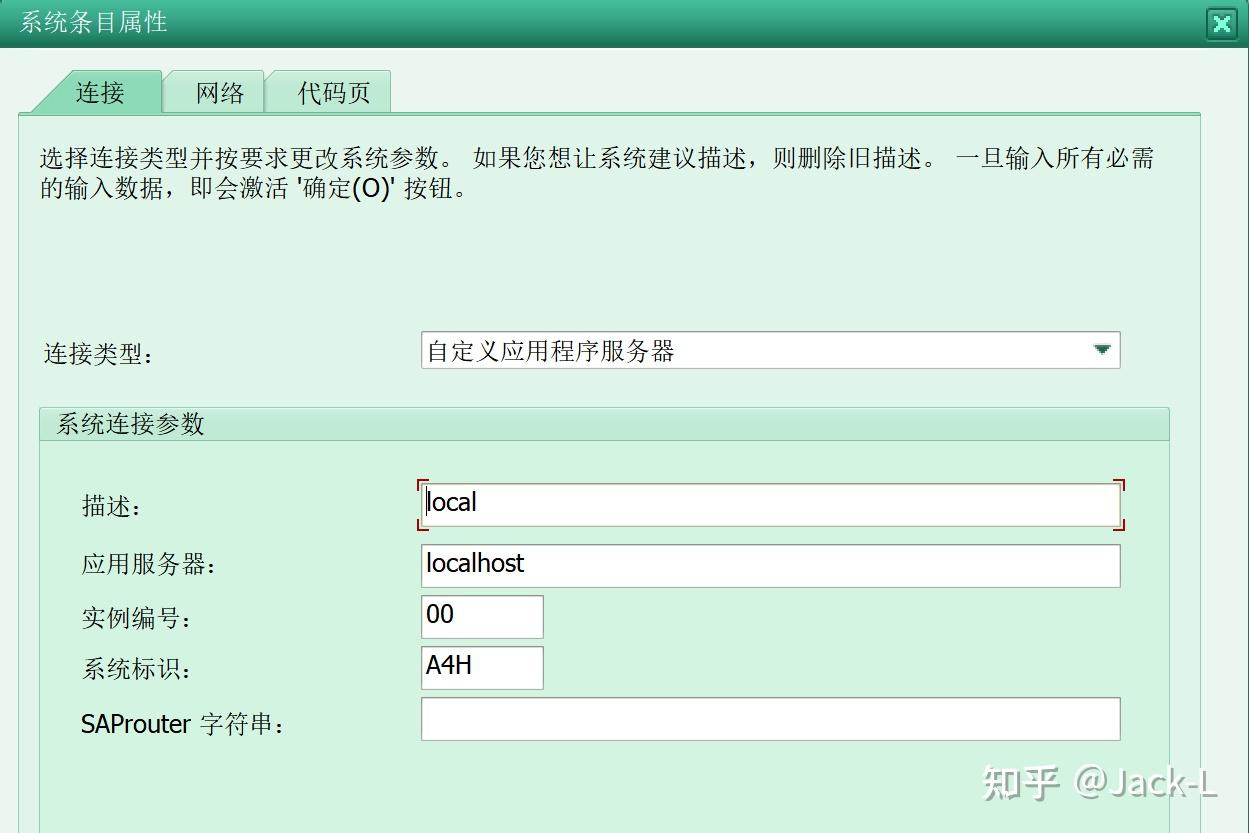
系统提供了两个 client,默认使用 001,用户名DEVELOPER,密码可能是ABAPtr2022#01,如果不对请参见官方 User and Passwords 一节。
5. 配置 licenses
如果登录提示 licenses 相关的错误,你需要到官方网站申请。官方提供了三个月的 licenses,过期后可再次申请。
SAP License Keys for Preview, Evaluation and Developer Versions
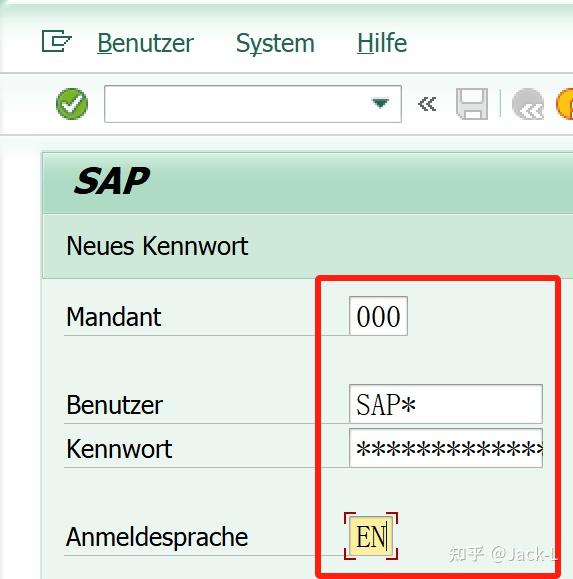
用SAP* 账号登录 000 客户端,密码同 DEVELOPR。
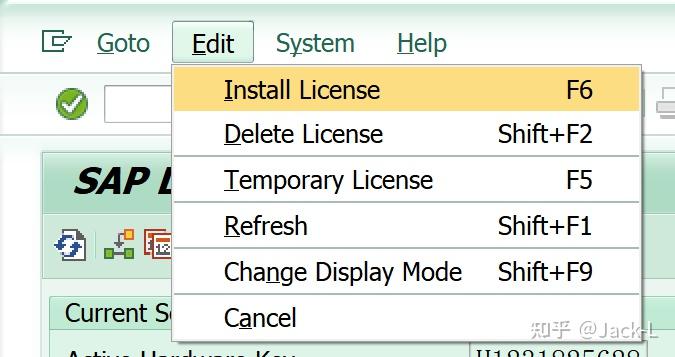
运行事务码 SLICENSE 。在左上角可以看到系统的相关信息,申请 licenses 需要填入。
系统选择 A4H - SAP NetWeaver AS ABAP 7.4 and above (Linux / SAP HANA),下方填入一些个人信息。
下载生成后的文件,回到 GUI 中,安装 licenses。
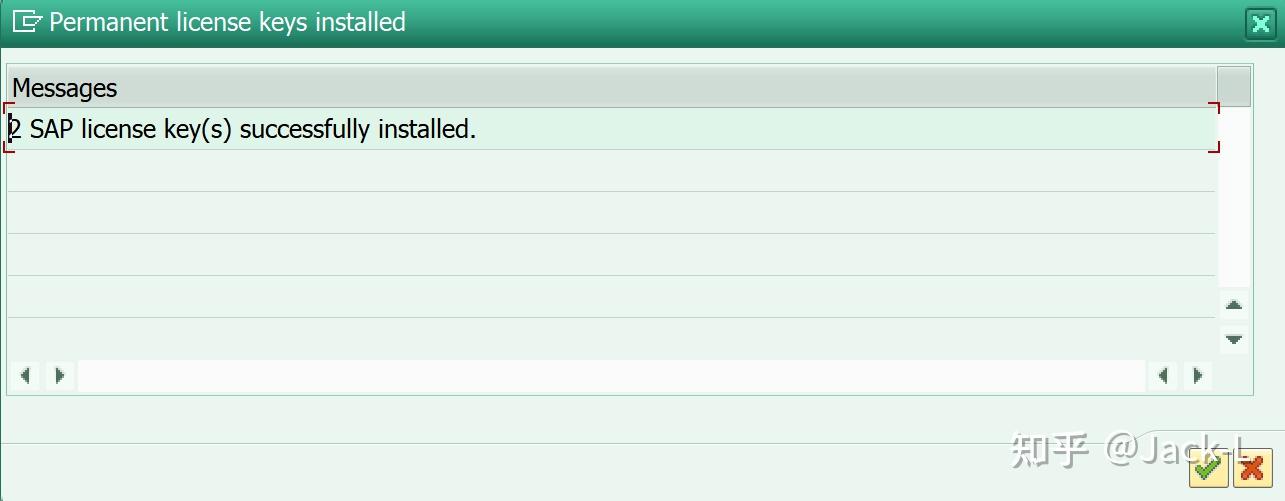
提示 successfully installed. 就代表安装成功了,你会在详情中看到到期日是三个月后。
6. 开关机命令
除去首次开机命令不同,后面每次开关机命令都比较简单。
开机
docker start -ai a4h关机
docker stop --time 3600 a4ha4h 是容器的名称。
7. 一些问题处理
端口占用
假如在启动时提示:Error response from daemon: Ports are not available: exposing port TCP 0.0.0.0:3200 -> 127.0.0.1:0: listen tcp 0.0.0.0:3200: bind: An attempt was made to access a socket in a way forbidden by its access permissions.
# 查看hyper-v启动后的保留端口范围
netsh interface ipv4 show excludedportrange protocol=tcp

1.停止Windows NAT 驱动程序
net stop winnat

2.启动容器
docker start ...

3.开启Windows NAT 驱动程序
net start winnat
运行缓慢
如果进入某些界面是显示类似如下的文字,说明程序初次运行,正在编译,稍等即可。

参考内容:
ABAP 云开发者试用 2022 现已开放 - SAP 社区 --- ABAP Cloud Developer Trial 2022 Available Now - SAP Community Docker Hub | sapse/abap-cloud-developer-trial [Youtube] | 在2025年安装ABAP试用系统- ABAP云开发人员试用2022 SP01[英文]](https://youtu.be/98Sc3356O9k) 支持本地部署,完全免费的 ABAP 来了 - ABAP Platform Trial 1909 发布 SAP GUI开放下载地址 Developer Trials and Downloads | SAP Developer
推荐文章:
ABAP Cloud Developer Trial 2022 SP01 Docker安装教程_docker abap trial-CSDN博客