让你的 SAP GUI 更养眼一些

很多顾问用了多年的 SAP GUI ,看多了蓝色的主题色,不知道会不会腻。今天就推荐一套我自己的配色。
MediumAquamarine 中绿宝石色
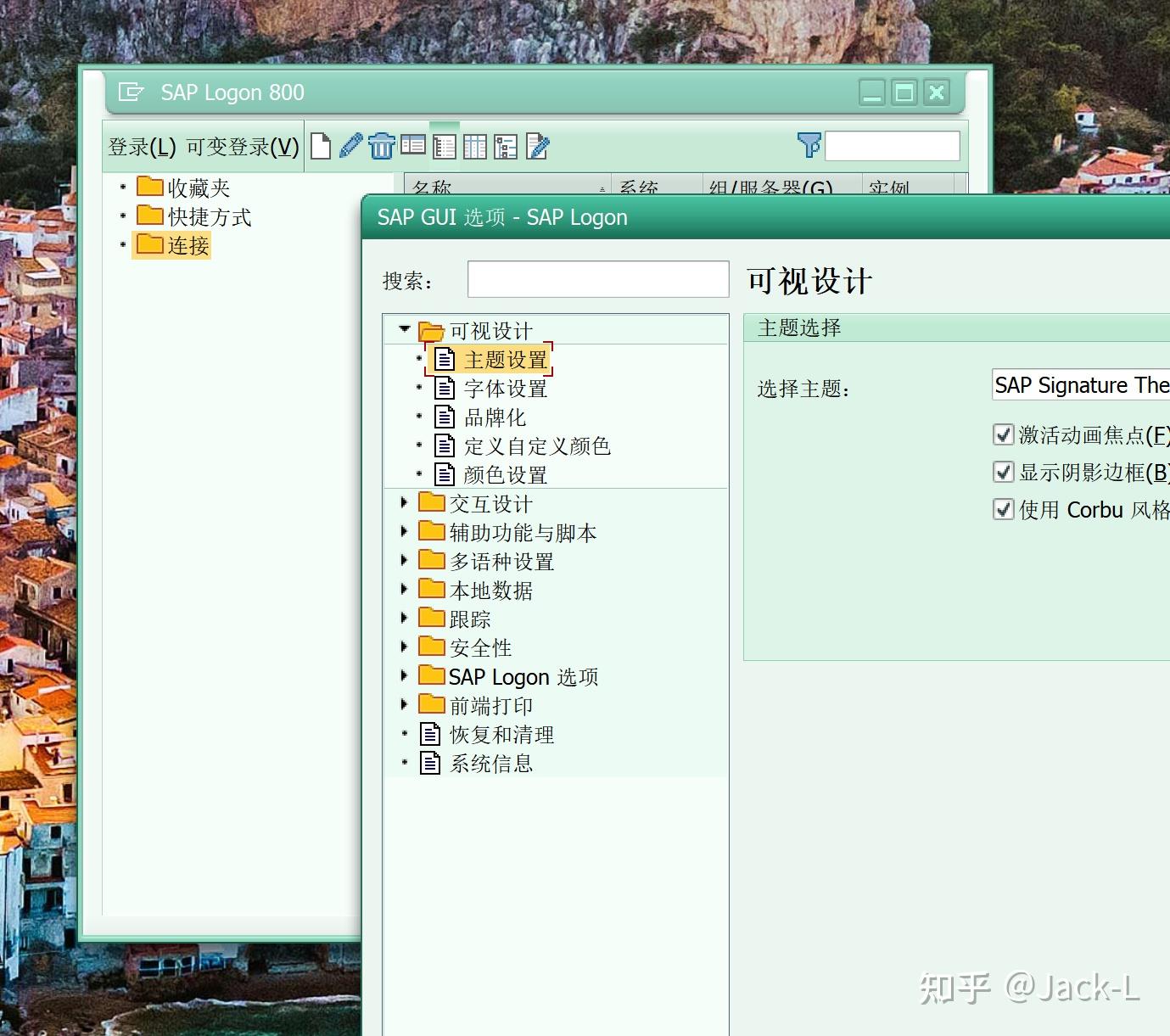
首先是选择主题,SAP Signature Theme 支持自定义颜色。
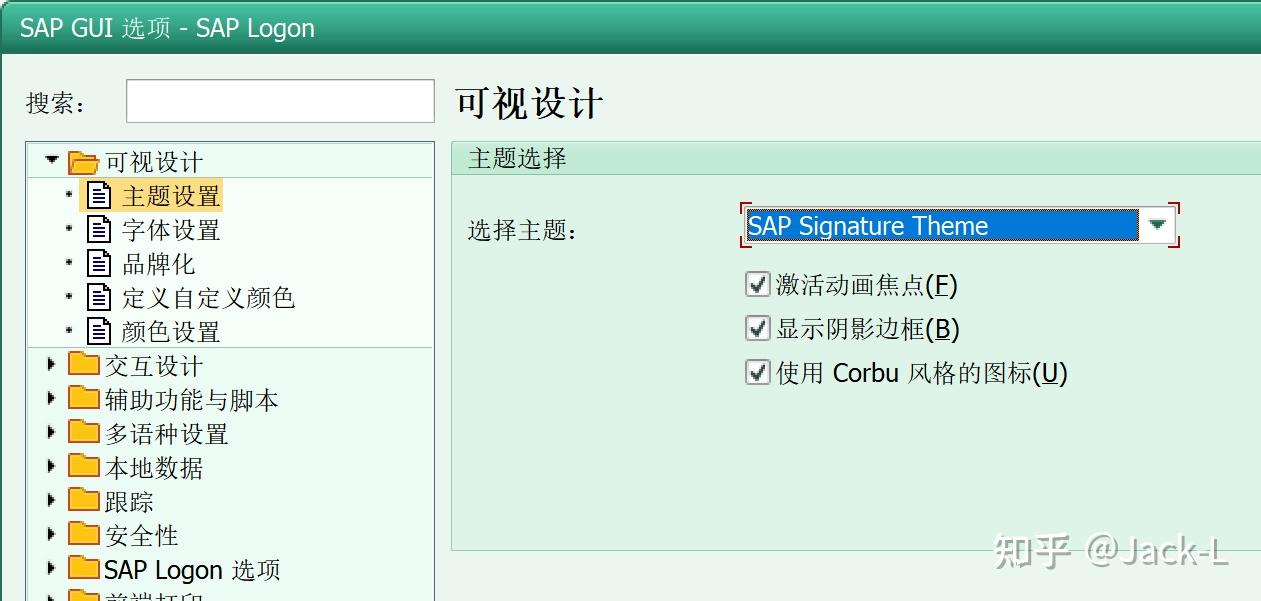
主题
选择主题之后,会出来一个“定义自定义颜色”的选项,默认给了几个颜色,但都不是很好看,我选择SAP Green,然后在下方将色度偏移值往左拉,改为-56。
这样就完成了配色。重启后可以生效。
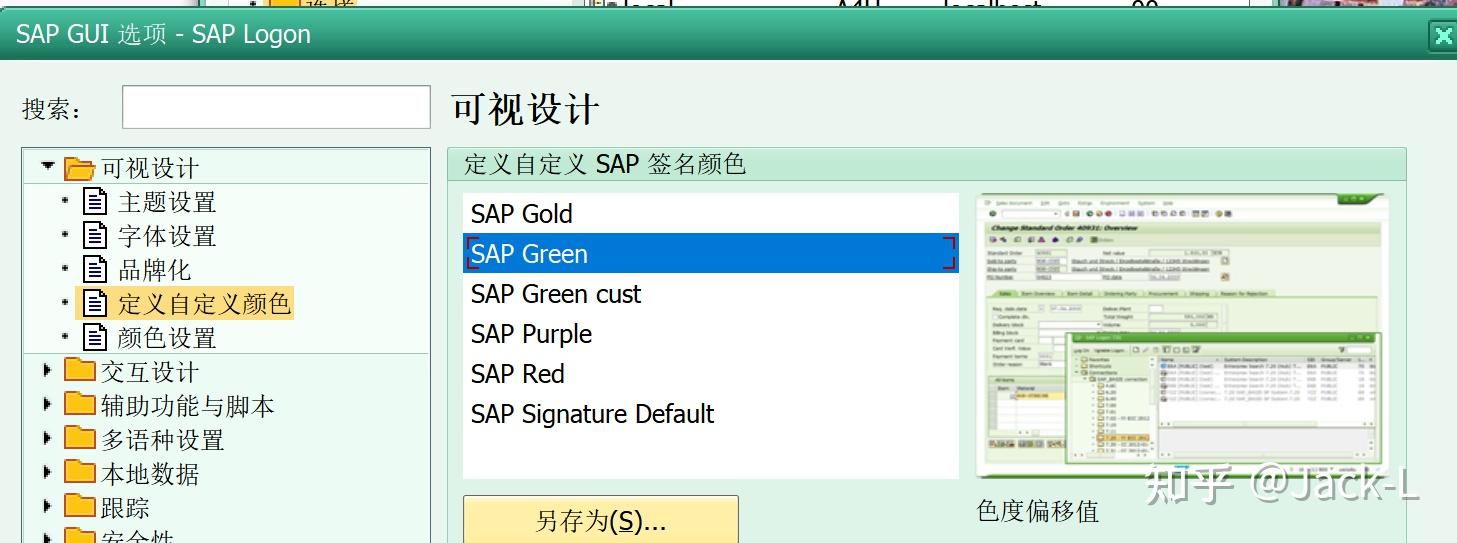
主题色
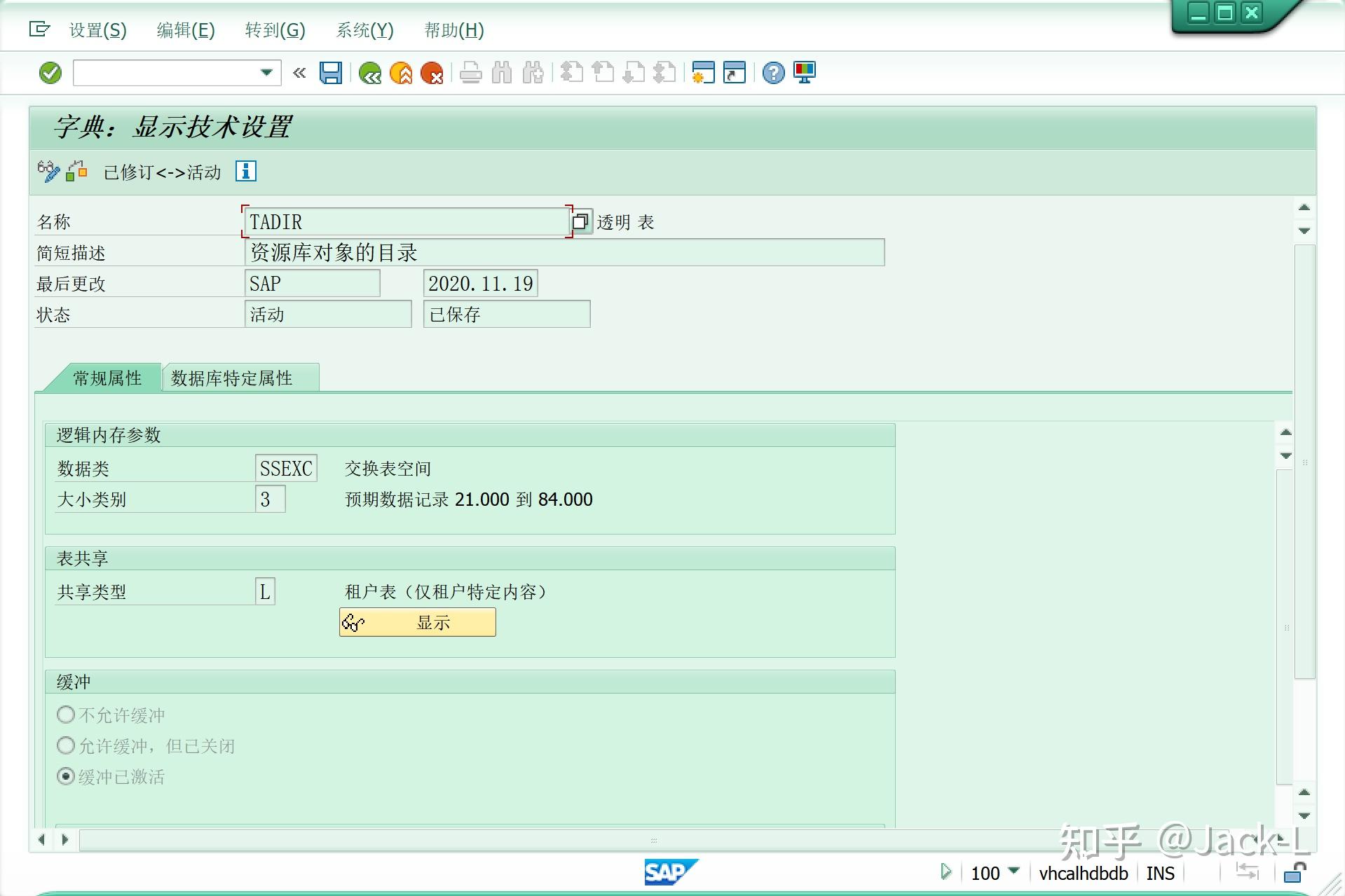
SE11
进入其他页面也能有一个较好的呈现。
如果你是一个 ABAPer,需要经常编辑代码,就可能还想改改编辑器。
这里推荐一个 Github 仓库:
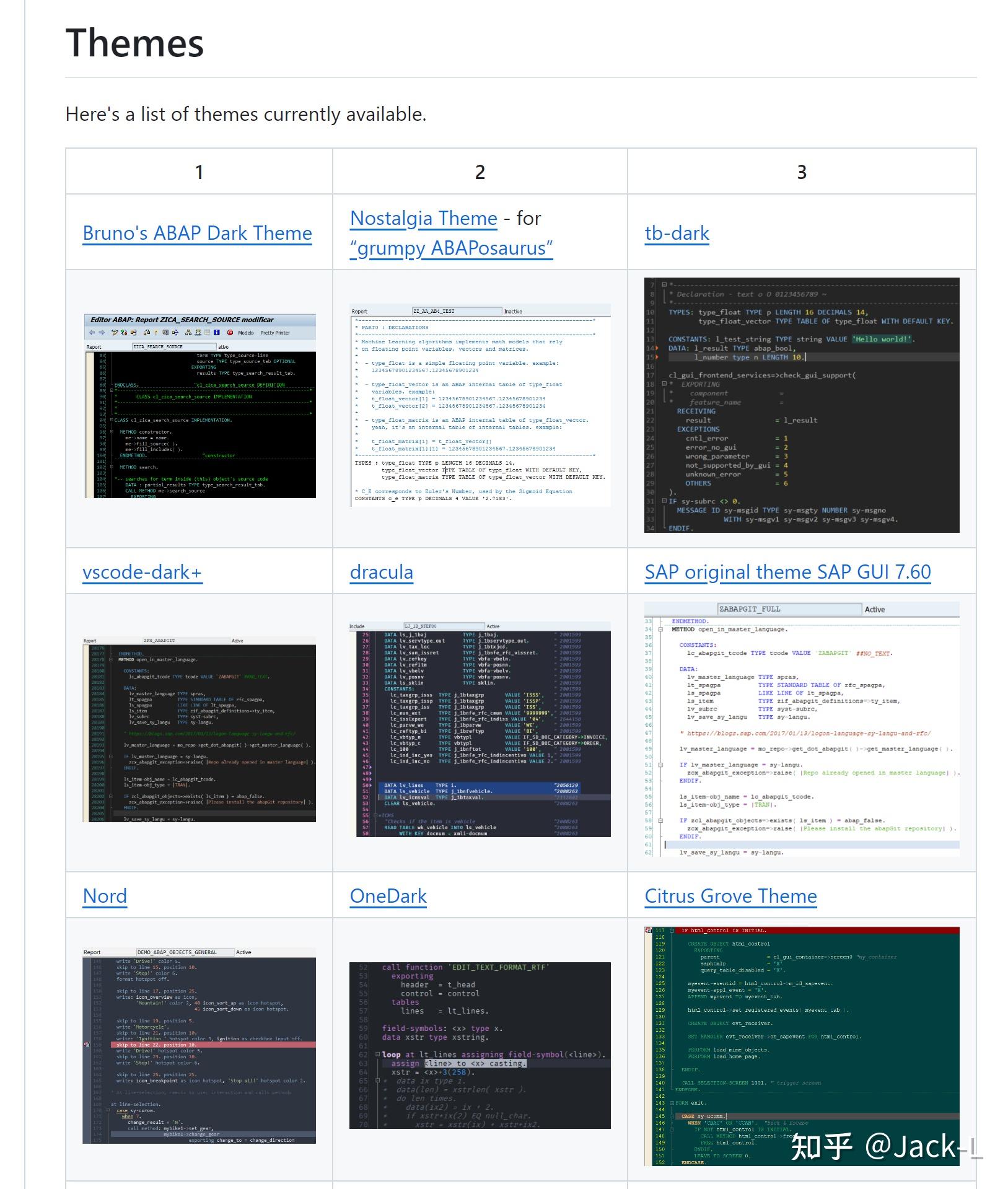
编辑器主题
你可以选一个自己喜欢的,替换程序中自带的配置文件即可。
以 dracula theme 为例,进入主题文件夹后,下载名为 abap-spec.xml的文件。
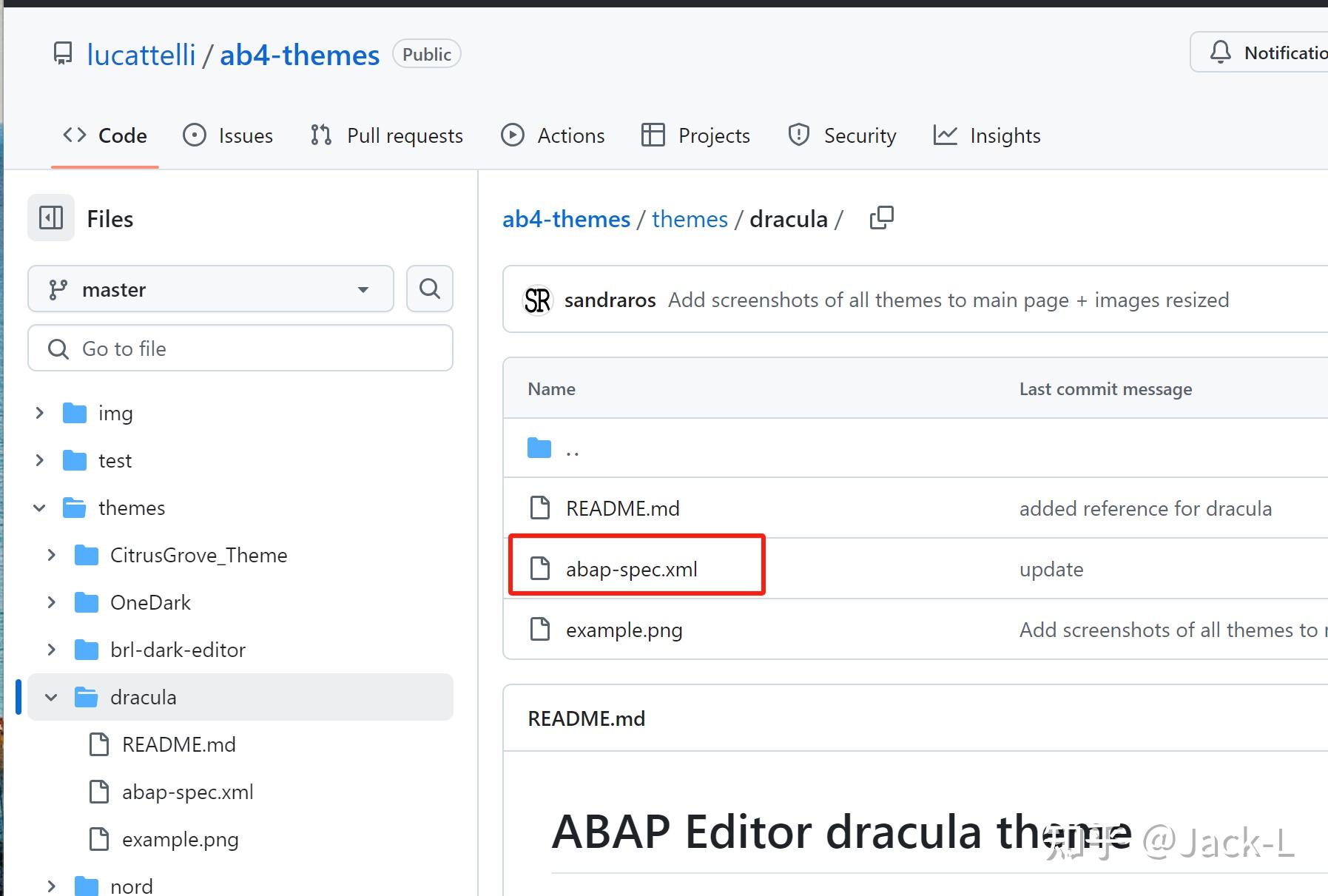
abap-spec.xml 文件
找到本地的配置位置,通常的目录是%APPDATA%\SAP\SAP GUI\ABAP Editor\, 在文件资源管理器的地址栏中直接粘贴并回车即可到达。
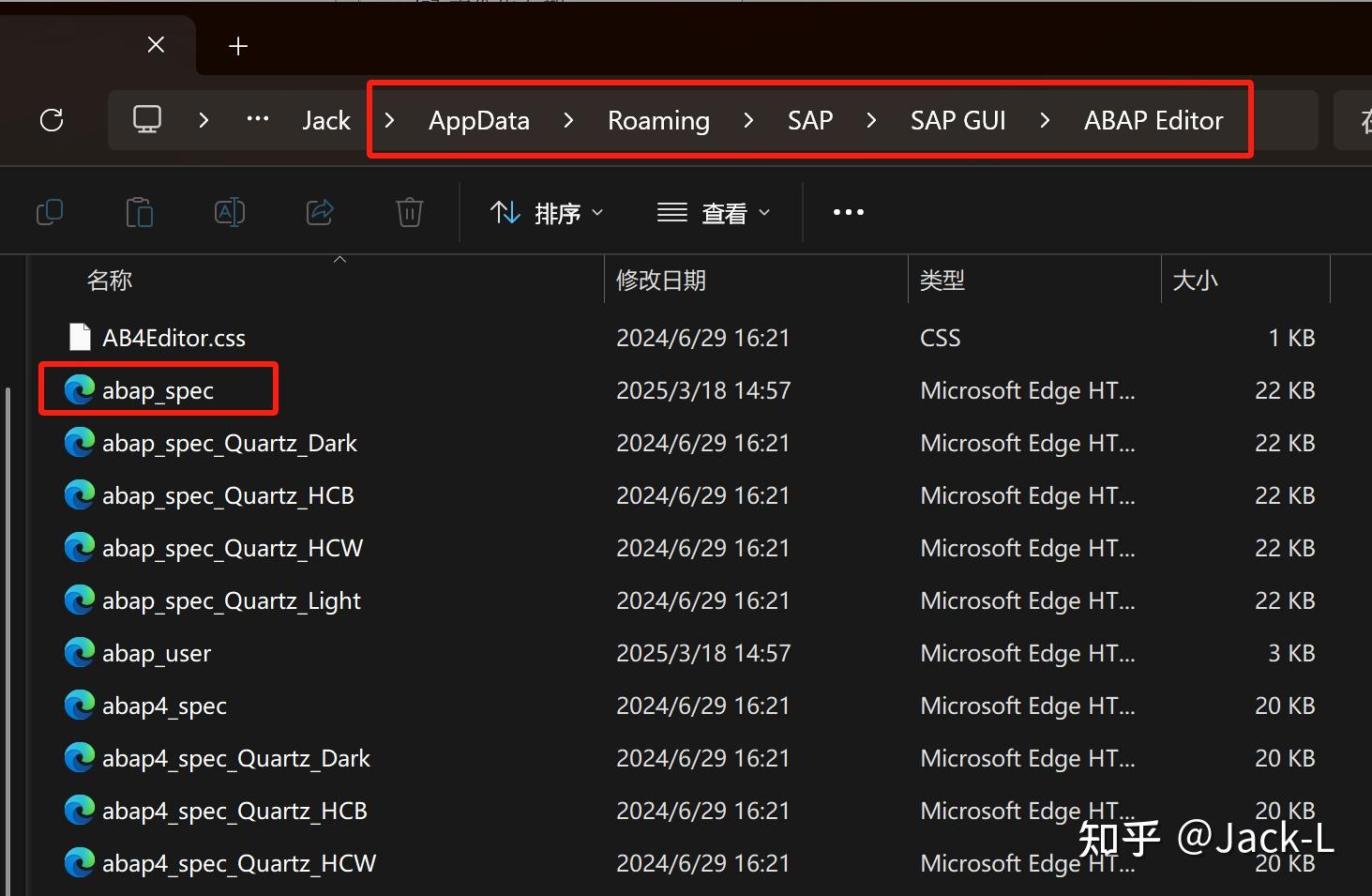
文件位置
这里的第二个文件就是,可以直接替换,不过建议把原来文件备份一下,免得想换回来又找不到原文件。
完成这一步之后,重启 GUI 就大功告成了。代码界面相当漂亮。
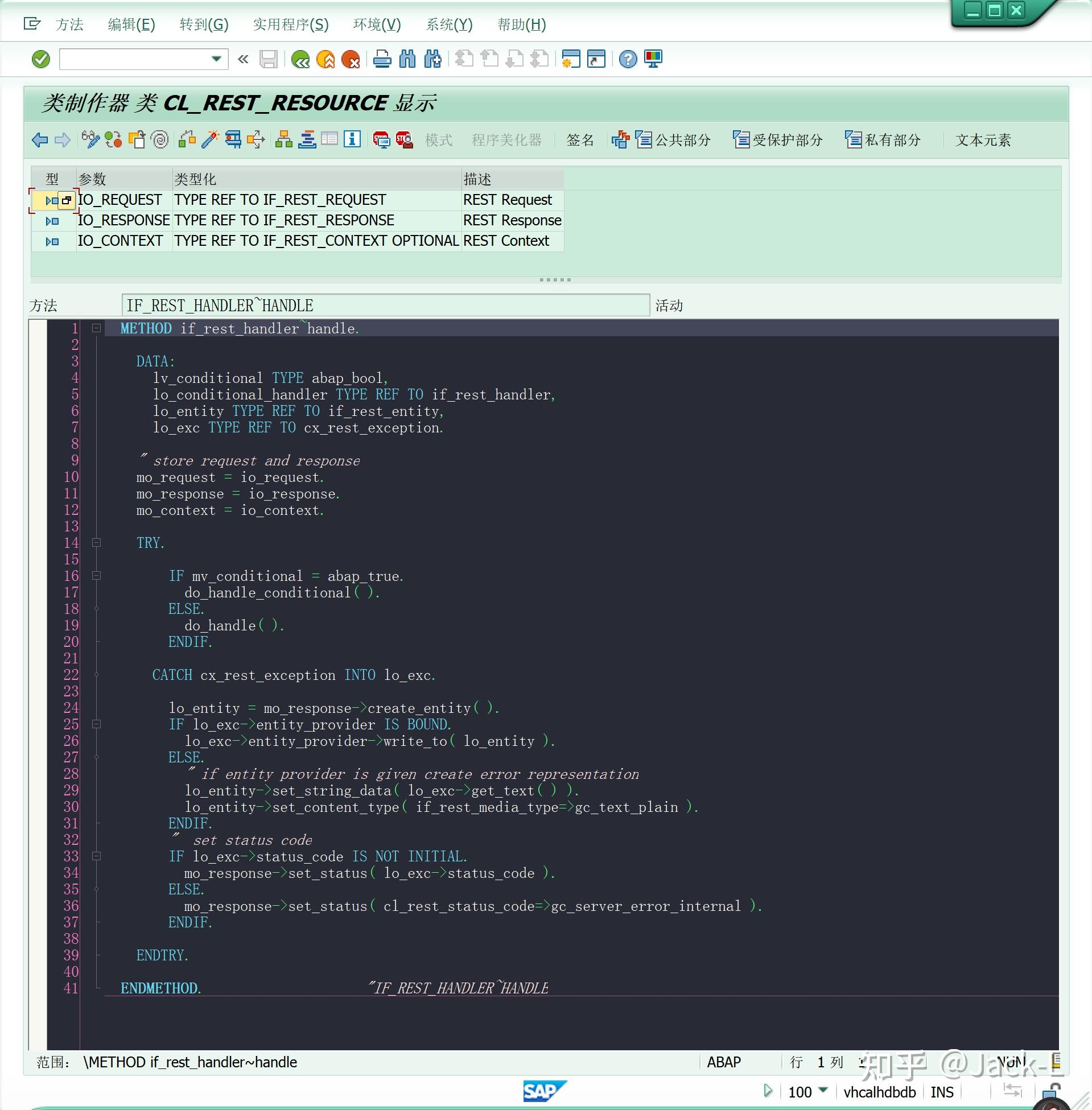
成果展示
如果对一些点不喜欢,也可以手动在编辑器中修改,也就是上图右下角的图标,NUM 右边那个。
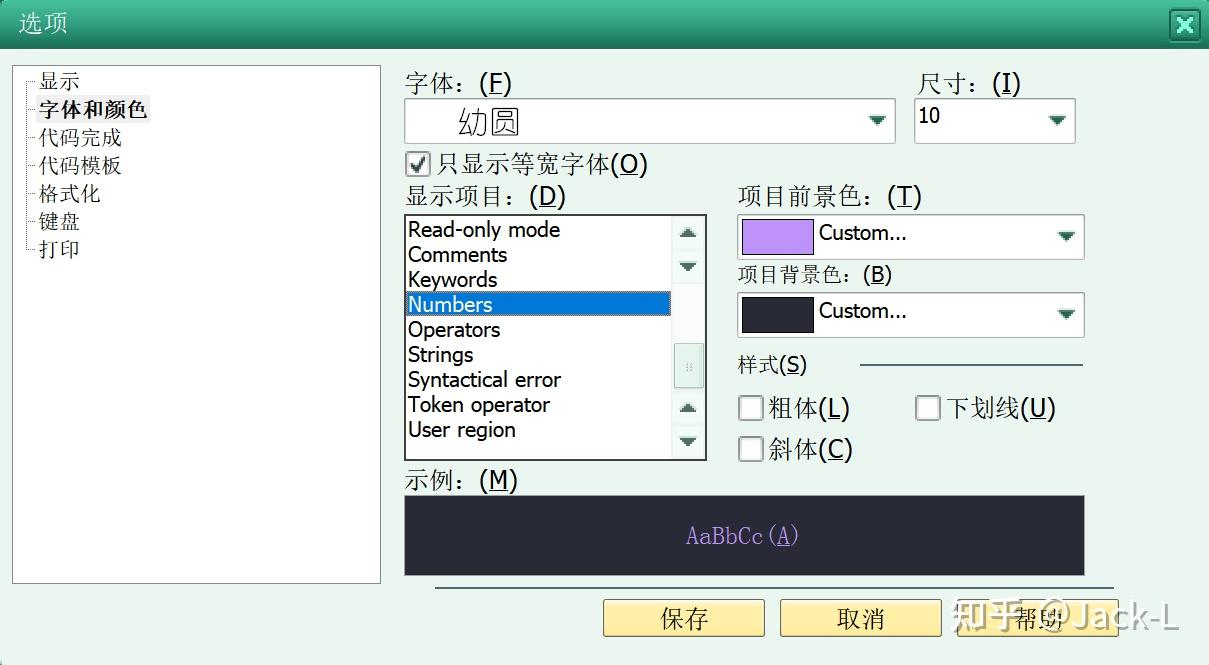
自定义配色
这里可以对每一项做定制,如果你配出好看的主题,也欢迎共享到上文中提到的 github 仓库。
登录首页的蓝色水滴主题照片,也许你也不喜欢。
没问题,在菜单中选择“附加->设置”,在弹出的框中选择“不显示图片”,确认即可。
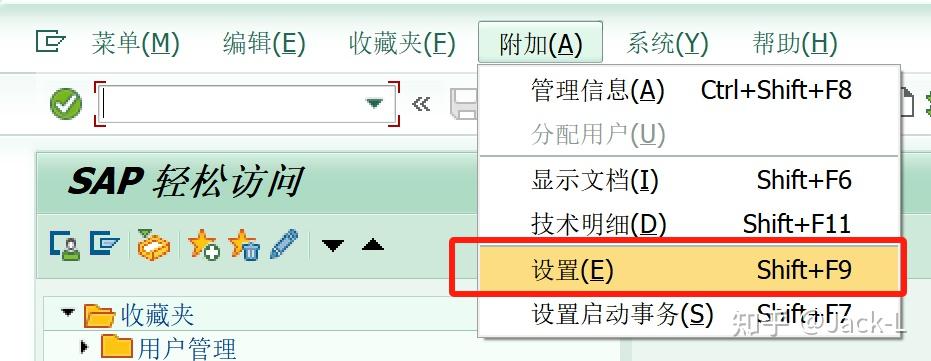
设置
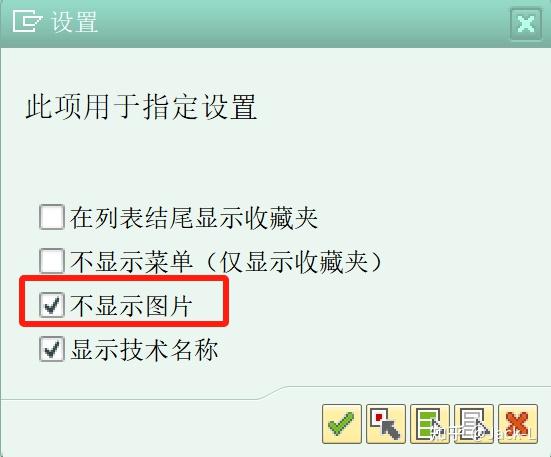
设置
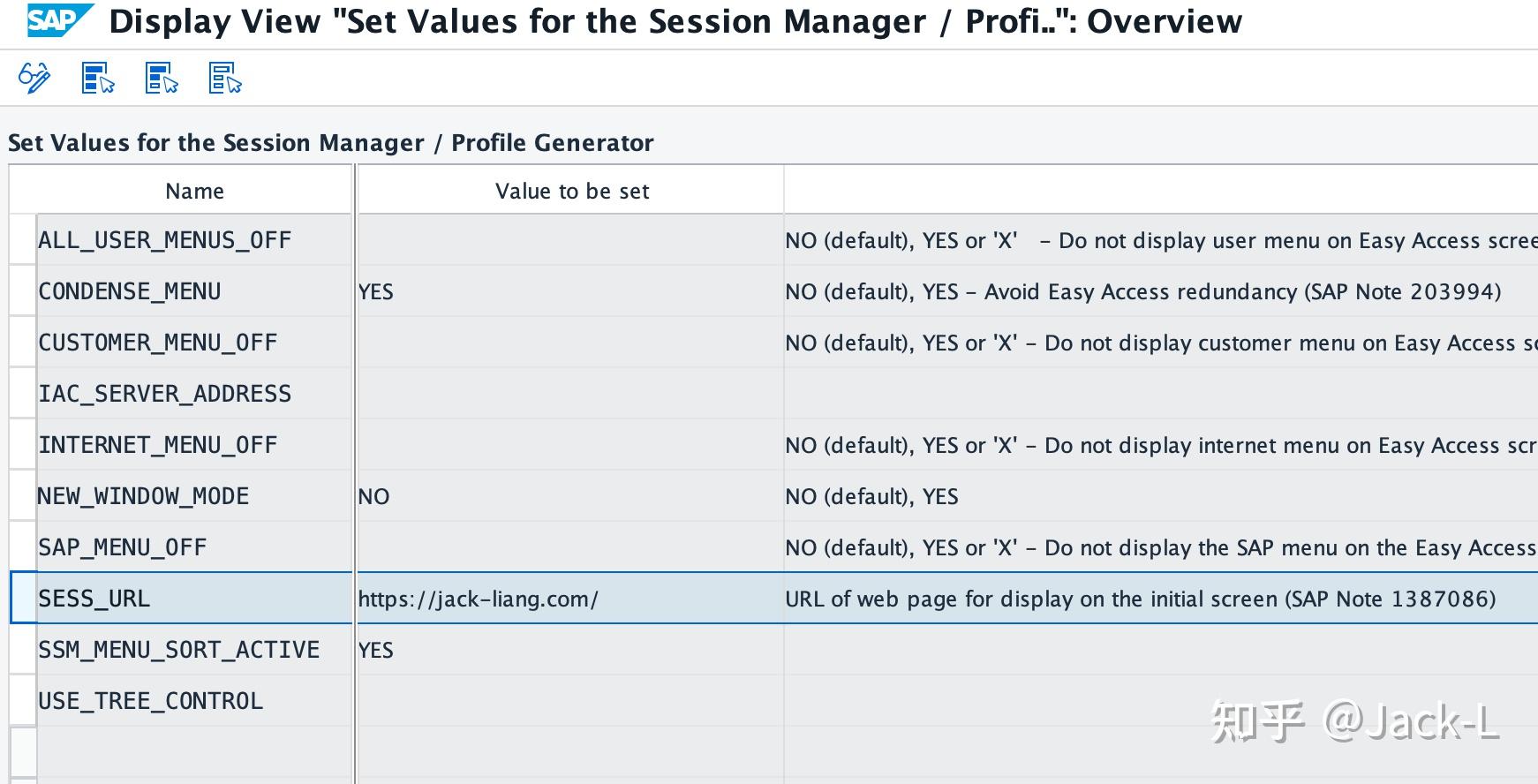
如果你不怕被同事骂,也可以尝试改一下首页的图片,甚至改成网页。
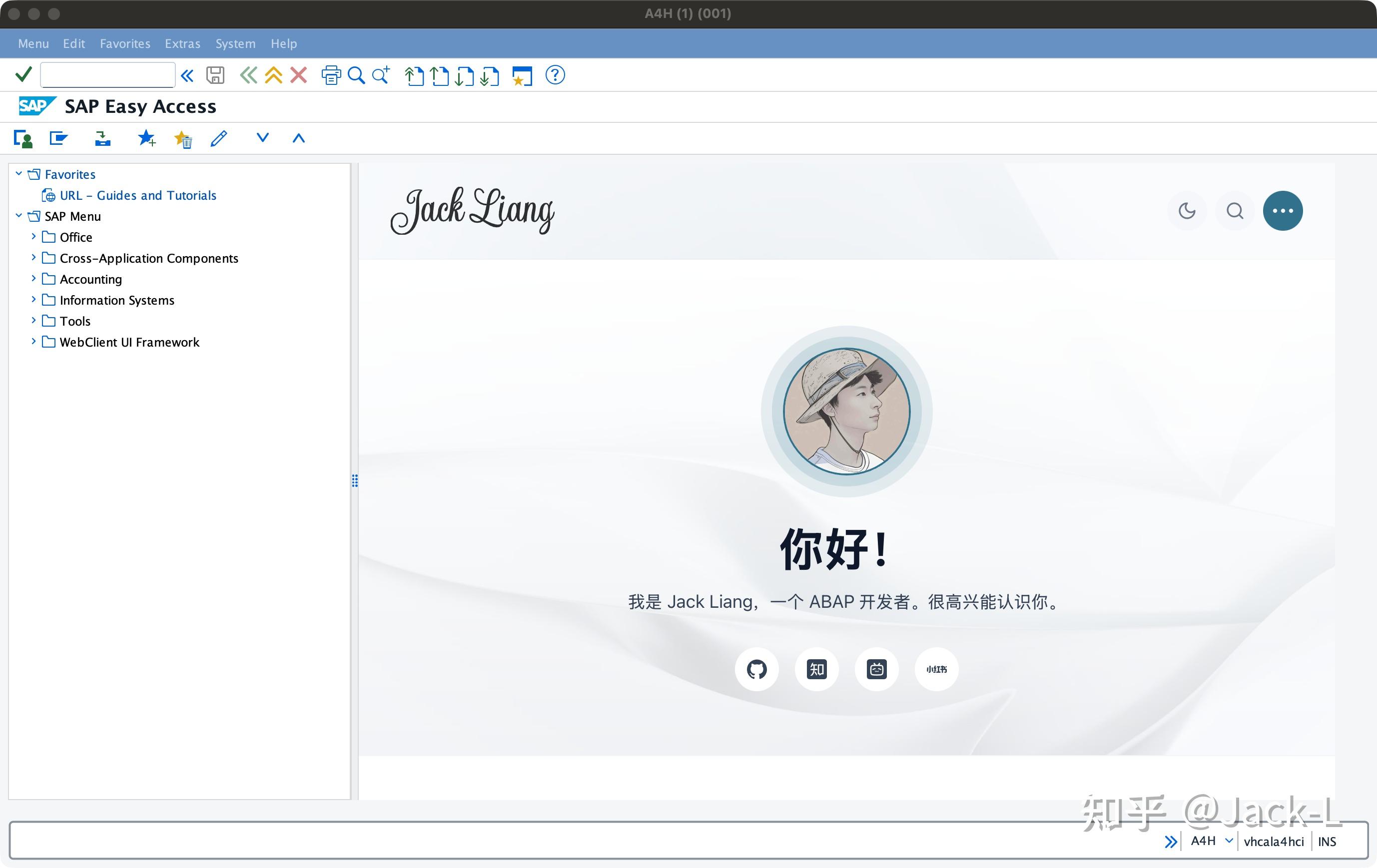
右边改成了网页
这个功能只需要在 SM30 维护 SSM_CUST 视图: